
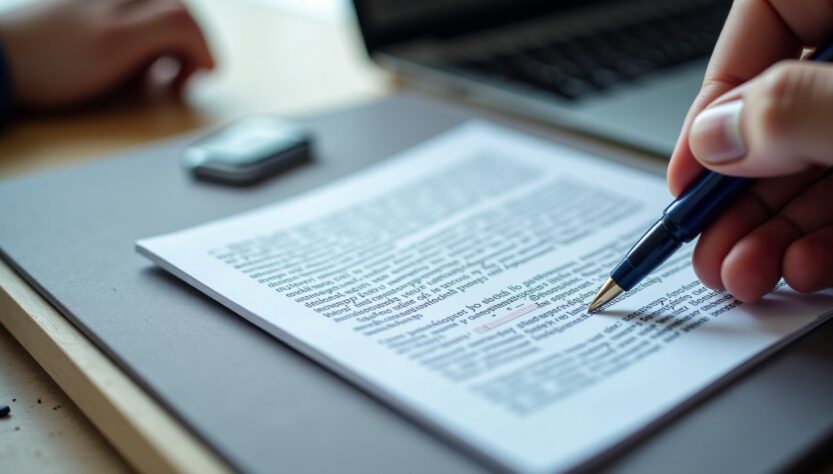
La conversion d’un PDF en Word change profondément lorsqu’il s’agit d’un document scanné. En effet, transformer un document numérique natif diffère radicalement de la transformation d’une image issue d’un scan. Nous allons découvrir ensemble :
- Les différences fondamentales entre un PDF natif et un PDF scanné
- Le rôle déterminant de la reconnaissance optique de caractères (OCR) dans ce processus
- Les transformations constatées sur le texte, la mise en page et la compatibilité après conversion
- Les bonnes pratiques pour obtenir un document Word exploitable
- Les enjeux liés à la confidentialité des documents convertis en ligne
Cette exploration vous fournira une compréhension précise de ce qui se déroule réellement lors de la transformation d’un PDF scanné en Word, afin d’optimiser vos attentes et vos résultats.
A lire en complément : Gaz passerelle Engie : Guide complet pour accéder à votre espace client en 2026
Table des matières
- 1 Différences fondamentales entre PDF natif et document scanné
- 2 Le rôle central de la reconnaissance optique de caractères (OCR) dans la conversion d’un PDF scanné
- 3 Comment garantir un document Word exploitable après conversion d’un PDF scanné
- 4 Garantir la confidentialité lors de la conversion en ligne
Différences fondamentales entre PDF natif et document scanné
Un PDF natif est généré directement depuis un logiciel informatique comme Word ou Excel. Le texte y est encodé sous forme de données numériques, permettant une sélection ou une recherche directe. Ce type de fichier préservera généralement la structure exacte du texte selon la norme ISO 32000. À l’inverse, un document scanné est une image numérique – une photographie du papier original – sans aucune donnée textuelle informatique exploitée.
Cette distinction dicte la nature de la conversion :
A lire également : Comment choisir l'appareil idéal pour numériser vos cassettes Mini DV ?
- PDF natif : conversion rapide, texte préservé, mise en page fidèle
- PDF scanné : nécessitant un traitement OCR pour retrouver le texte, avec une réinterprétation de l’image en données éditables
Par exemple, une étude menée par Smallpdf en 2026 souligne que la majorité des conversions échouées surviennent à cause de l’absence d’une phase d’OCR adéquate sur les PDF scannés. Pour illustrer, un PDF natif typique transformé avec Adobe PDF vers Word conserve près de 95 % de la mise en forme originale, alors qu’un PDF scanné avec OCR standard atteint environ 70 % de fidélité, et nombre d’erreurs subsistent dans le formatage et la lisibilité.
Complexité des mises en page et tableaux dans un document scanné
Les documents scannés avec des éléments complexes comme des tableaux ou des colonnes divisées posent des défis supplémentaires. L’OCR doit non seulement reconnaître les caractères, mais aussi redéfinir la structure globale.
En 2026, les logiciels modernes parviennent à restituer correctement 80 % des tableaux simples issus de documents natifs. En revanche, les scans de tableaux ou documents multicolonnes peuvent voir jusqu’à 40 % des cellules ou colonnes mal interprétées, souvent affichées sous forme de texte fusionné ou désorganisé.
Cette perte touche directement la qualité finale du document Word, et nécessite une intervention manuelle après conversion pour remettre en forme le contenu, renforçant ainsi la nécessité de maîtriser ces transformations.
Le rôle central de la reconnaissance optique de caractères (OCR) dans la conversion d’un PDF scanné
La technologie OCR est la clé qui transforme une image statique en texte sélectionnable et éditable. L’efficacité de cette technologie dépend fortement de la qualité du scan, de la complexité graphique du document et du choix de l’outil.
Quelques facteurs influent sur la précision :
- La résolution du scan : une résolution d’au moins 300 dpi est recommandée pour une lecture précise
- L’orientation et l’éclairage : les pages droites et bien éclairées réduisent les erreurs
- Le type de police : les polices classiques sont mieux reconnues, tandis que les manuscrits génèrent plus de confusions
- La compatibilité linguistique : en français, toutes les solutions OCR majeures intègrent correctement la reconnaissance des accents et caractères spéciaux
Ce traitement caractère par caractère permet la réintégration du texte, même si la mise en page et le formatage sont rarement restitués avec exactitude. Les titres, styles gras ou italiques sont souvent perdus ou partiellement interprétés.
Outils performants et erreurs fréquentes lors de conversion OCR
Plusieurs solutions en ligne et locales offrent la conversion avec OCR intégrée. Adobe PDF vers Word, par exemple, intègre cette technologie en proposant une conversion automatisée depuis des scans, facilitant la création rapide d’un document modifiable. Attention toutefois à vérifier que l’OCR est bien activé, car certains services limitent cette fonctionnalité aux abonnés premium.
Parmi les erreurs les plus fréquentes, on relève :
- Des caractères mal interprétés, notamment des accents ou symboles peu courants
- Des sauts de ligne anarchiques créant des mots fusionnés ou fragmentés
- Une reconnaissance partielle des tableaux et d’autres structures complexes
Après conversion, il est donc essentiel d’examiner le document Word et de procéder aux ajustements nécessaires, notamment en appliquant manuellement le formatage et les styles de texte, afin d’obtenir un rendu conforme.
Comment garantir un document Word exploitable après conversion d’un PDF scanné
La qualité finale du document Word dépend largement des conditions de numérisation et du traitement appliqué :
- Numérisation optimale : un scan à 300 dpi ou plus, page posée à plat, éclairage homogène, et sans inclinaison
- Choix de l’outil de conversion : privilégier un convertisseur avec intégration OCR complète et compatible avec la langue française
- Révision du document : comparer le Word généré au PDF scanné d’origine pour repérer les fautes d’OCR et les anomalies de mise en page
- Application manuelle des styles : utiliser les fonctionnalités Word pour restaurer titres, listes et formatage de tableaux
Utiliser le format DOCX garantit la meilleure compatibilité avec la plupart des versions récentes de Word. Pour ceux qui souhaitent approfondir la conversion et la préparation de leurs documents, nous recommandons ce guide complet sur la conversion et le traitement de documents complexes.
Tableau comparatif des résultats selon le type de PDF et la qualité du scan
| Type de PDF | Qualité du scan | Fidélité du texte | Intégrité de la mise en page | Principaux problèmes rencontrés |
|---|---|---|---|---|
| PDF natif | N/A | 95 % | 90 % | Déplacement occasionnel de tableaux ou colonnes |
| PDF scanné haute résolution (300 dpi+) | Optimale | 85 % | 70 % | Reconnaissance partielle des styles, erreurs dans les tableaux complexes |
| PDF scanné basse résolution (moins de 300 dpi) | Faible | 60 % | 50 % | Erreurs OCR nombreuses, déformation du texte, fusion de mots |
Garantir la confidentialité lors de la conversion en ligne
Envoyer un document PDF scanné vers un convertisseur en ligne implique son transfert vers un serveur distant, ce qui soulève des interrogations sur la gestion des données personnelles. Pour un document ordinaire, cette démarche représente un moindre risque, mais dès qu’il s’agit d’informations sensibles, comme des contrats ou relevés bancaires, précautions sont nécessaires.
Les fournisseurs sérieux, tels qu’Adobe ou Smallpdf, assurent la suppression automatique des fichiers après un délai limité, pour limiter tout risque d’exposition. Leur conformité au RGPD est un gage de respect des données personnelles des utilisateurs français. Il demeure pertinent de vérifier les politiques de stockage et suppression de données avant tout usage.
En cas de contenu confidentiel, privilégiez les logiciels installés localement sur votre poste. Cette méthode garantit un contrôle total sur le document, en phase avec les exigences actuelles de la confidentialité et sécurité numérique.